このページの手順に従うと、LINE公式アカウントからリッチメニュー経由の予約受付とご来店当日の自動リマインド送信が利用可能になります。
LINEの仕様上、お客様ごとの紐付けが済んでいないと店舗から通知を送れません。STEP 05「LINEログイン連携」を設定すると、お客様はボタンを押すだけで 紐付けが完了します(未設定の場合はお客様にトークへ電話番号を送っていただく必要があります)。
目安所要時間: 約20分(LINE公式アカウント未作成の場合は+10分)
- STEP 01
LINE公式アカウントを作成する
まだLINE公式アカウントをお持ちでない場合は、まずアカウントを作成します。
- LINE公式アカウント作成ページにアクセス
- 「LINE公式アカウントを始める」→ メールアドレスで登録
- サロン名・業種を入力して登録完了
※ すでにお持ちの方はこの手順をスキップしてください。
- STEP 02
Messaging API を有効化する
自動メッセージ送信に必要な「Messaging API」を有効化します。
- LINE Official Account Manager にログイン
- 右上「設定」→「Messaging API」を開く
- 「Messaging APIを利用する」をクリック
- プロバイダー名(自社名でOK)と「プライバシーポリシーURL」「利用規約URL」を入力
(Linq利用なら未入力でも進行可能)
- STEP 03
チャネルID と チャネルシークレット を取得 → Linqに貼り付け
連携に必要な2つの値をコピーします(トークンの発行は不要になりました)。
- LINE Developers Console にログイン(LINE公式アカウントと同じLINEアカウント)
- 該当プロバイダー → 該当チャネル(Messaging API)を選択
- 「チャネル基本設定」タブで チャネルID と Channel secret をコピー
- Linq の 設定 → 外部連携設定 → LINE公式アカウント連携 を開き、貼り付けて「保存して自動セットアップ」をタップ
- 結果に「〇〇と接続しました」と表示されれば成功です
⚠️ チャネルシークレットは外部に共有しないでください。 流出した場合はLINE Developers Consoleから再発行できます。
- STEP 04
Webhook を有効にする(登録は自動)
お客様の友だち追加・メッセージ送信を Linq が受け取るための設定です。Webhook URLの登録は STEP 03 の自動セットアップで完了しています。残るのは有効化スイッチだけです。
- LINE Developers Console → 該当チャネル →「Messaging API設定」タブを開く
- Webhook設定の Webhookの利用:オン に切り替え (URLが自動登録済みであることを確認できます)
- 応答メッセージ設定もOFFにすると自動応答が干渉しません
- STEP 05
LINEログイン連携を設定する(お客様の紐付けを自動化)
LINEの仕様上、店舗からお客様へ通知を送るには「どのLINEアカウントがどのお客様なのか」の紐付けが必要です。 この設定をすると、お客様は予約完了画面のボタンを押すだけで紐付けが完了します。
設定しない場合お客様にLINEのトーク画面でご予約時の電話番号を送信していただく必要があります。 手間がかかるため、実際には送っていただけずリマインドが届かないことがあります。
設定した場合(おすすめ)リッチメニュー(LIFF URL)から予約フォームを開いたお客様は、操作なしで自動的に紐付けされ、ご予約と同時に確定通知がLINEへ届きます。 LINEアプリ外からのご予約は、予約完了画面のボタンから設定できます。
- LINE Developers Console を開き、STEP 02で作成したMessaging APIチャネルと同じプロバイダーを選択
- 「新規チャネル作成」→ LINEログイン を選択
- チャネル名(サロン名でOK)・説明・業種を入力し、 アプリタイプは ウェブアプリ にチェックして作成
- 「LINEログイン設定」タブを開き、コールバックURL に以下を登録https://linq-salon.com/api/line-login/callback
- 「チャネル基本設定」タブ下部の「リンクされたLINE公式アカウント」で、 STEP 01で作成した公式アカウントを選択して更新
- 画面上部のステータス「開発中」をクリックして「公開済み」に変更
※ 開発中のままだと、お客様がLINE連携できません(エラー表示になります) - 「チャネル基本設定」タブの チャネルID と チャネルシークレット をコピー
- Linq の 設定 → 外部連携設定 → LINE公式アカウント連携 を開き、「LINEログイン連携」の入力欄に貼り付けて「保存して自動セットアップ」をタップ
※ 予約フォーム用のLIFFアプリはこのとき自動作成されます(手動作成は不要)
⚠️ LINEログインチャネルは必ずMessaging APIチャネルと同じプロバイダー内に作成してください。 別のプロバイダーに作ると、お客様の識別IDが一致せず通知が届きません。
- STEP 06
リッチメニューを設定する
LINEのトーク画面下部に表示される「メニューボタン」です。
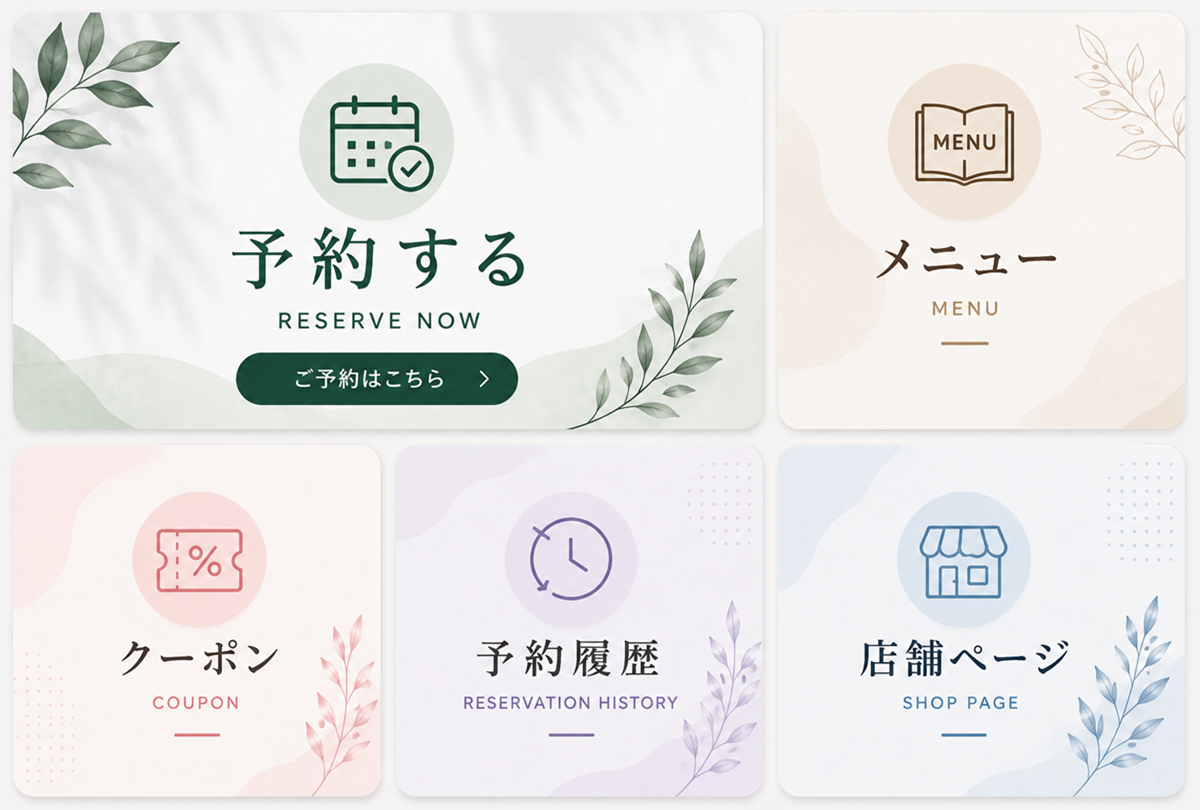
かんたん設定(おすすめ・ワンタップ)Linq の 設定 → 外部連携設定 → LINE公式アカウント連携 にある「リッチメニューを自動作成して適用」ボタンを押すだけで、 下記のテンプレート画像とリンク設定がそのまま適用されます。 LINEログイン連携が設定済みなら「予約する」は自動通知対応の入口になります。 以下の手動手順は不要です。
手動で設定する場合(デザインを変えたい方向け)- 下のテンプレート画像(推奨デザイン)をスマホ/PCにダウンロード
- LINE Official Account Manager にログイン → 該当アカウントを選択
- 左メニュー「ホーム」→「リッチメニュー」を開く
- 「作成」ボタンをクリック
- 表示設定: 「表示期間」を「設定しない」または希望期間に設定
- テンプレート: 「大」サイズの「カスタム」テンプレート(上に大きい1枠+小1枠、下に3枠)を選択
- 背景画像: 上でダウンロードしたテンプレート画像をアップロード
- 各エリアのアクション: 「リンク」を選んで、以下URLを設定① 予約する(左上 大)→ LIFF URL(https://liff.line.me/LIFF ID)② メニュー(右上)→ https://linq-salon.com/book/YOUR_SLUG?tab=menu③ クーポン(左下)→ https://linq-salon.com/book/YOUR_SLUG?tab=coupon④ 予約履歴(中下)→ https://linq-salon.com/my⑤ 店舗ページ(右下)→ https://linq-salon.com/book/YOUR_SLUG?tab=info※
YOUR_SLUGは Linq の設定ページに表示される「サロンスラッグ」を入れてください。 - 「保存」→「公開(表示する)」
- STEP 07
自動リマインドメッセージを確認する
Linq では ご来店前日の12時ごろ に、翌日のご予約へ自動でリマインドを送信します。 初期テンプレートのまま運用可能ですが、本文をサロンごとに編集することもできます。
- Linq の 設定 → セグメント配信・CRM を開く
- 「自動配信メッセージ設定」セクションで本文を確認・編集
※ 本文は「明日ご来店」を前提に書いてください(前日に届くため)。
※ ご予約直後に送る「予約確定メッセージ」、来店後の「フォロー配信」も同じ画面で編集できます。 - 変数:
{{customer_name}}{{visit_at}}{{tenant_name}}が使用可能 - 「保存」をクリック
✓ 配信タイミング: ご来店前日の12時ごろ(自動)
✓ 配信チャネル: メール + LINE(STEP 05でLINEの紐付けが済んだお客様)
✓ 配信ログ: ホーム画面 → 配信履歴 で確認可能 - STEP 08
動作確認をする
すべての設定が完了したら、以下の手順で動作確認します。
- ご自身のLINEで、設定したサロンの公式アカウントを友だち追加
- リッチメニューの「予約する」をタップして、 Linq の公開予約サイトが開くことを確認
- テスト予約を1件作成(電話番号・メールはご自身のもので)
- リッチメニューの「予約する」(LIFF URL)から予約フォームを開き、 そのままテスト予約を1件作成
- ご自身のLINEに予約確認メッセージが届くことを確認
※ 届かない場合は、STEP 05のLINEログイン連携(LIFF ID含む)と、 リッチメニューのリンク先がLIFF URLになっているかをご確認ください。 - ホーム画面 → 配信履歴 で、ご来店前日の12時ごろにLINEのリマインド送信ログが残ることを確認
- Linq の 予約管理 画面に予約が反映されていること、ホームのベル通知 が点灯することを確認